Connectez Ortego à Webflow pour publier et mettre en ligne vos contenus sans quitter l’agent IA.
Dernière mise à jour le :
Dans ce tutoriel, nous allons vous guider pas à pas pour connecter votre site Webflow à la solution Ortego. Suivez ces étapes simples pour une intégration réussie.
L'objectif de ce tutoriel est de récupérer les informations suivantes indispensables à la connexion entre votre site internet et Ortego.

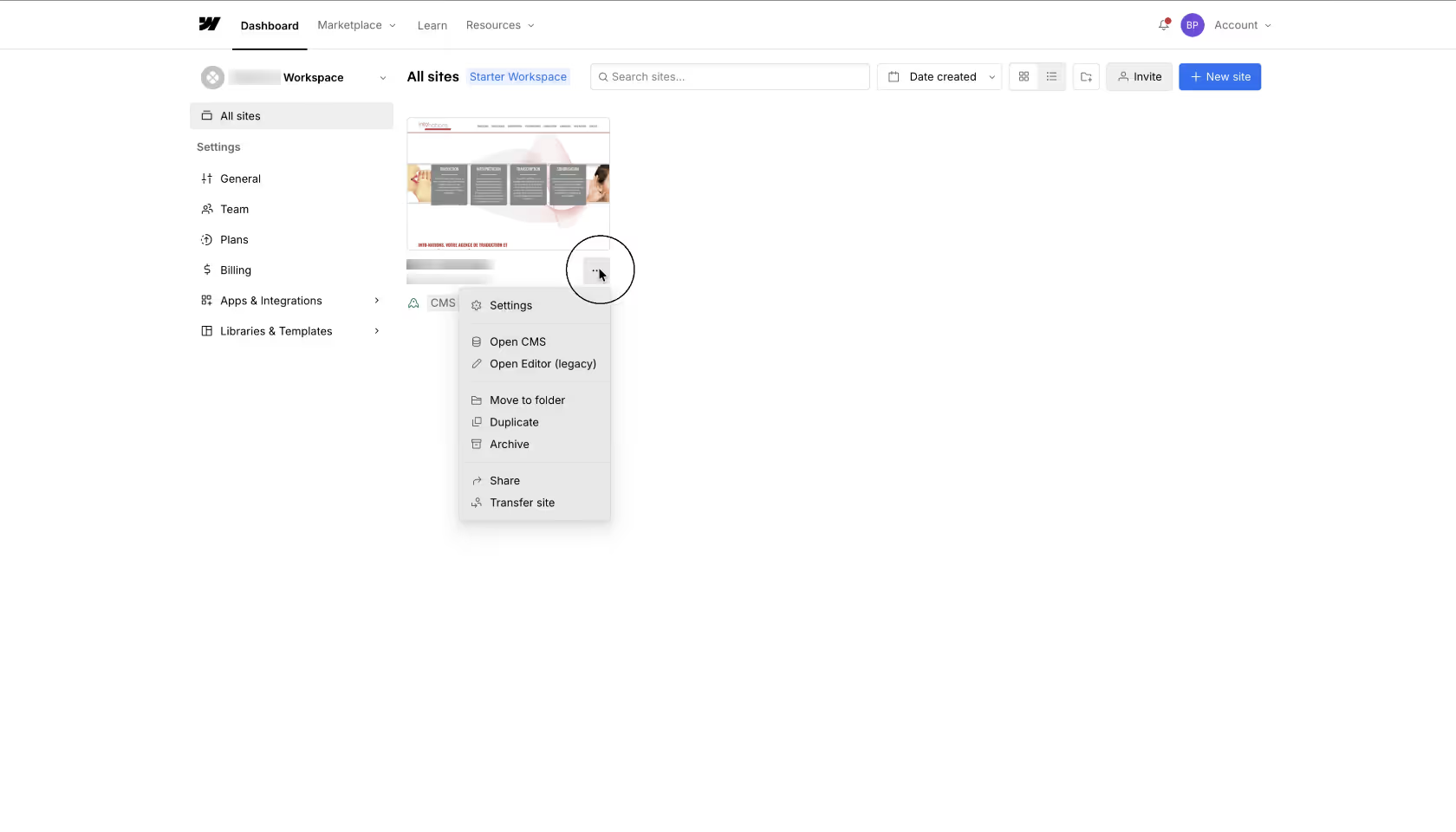
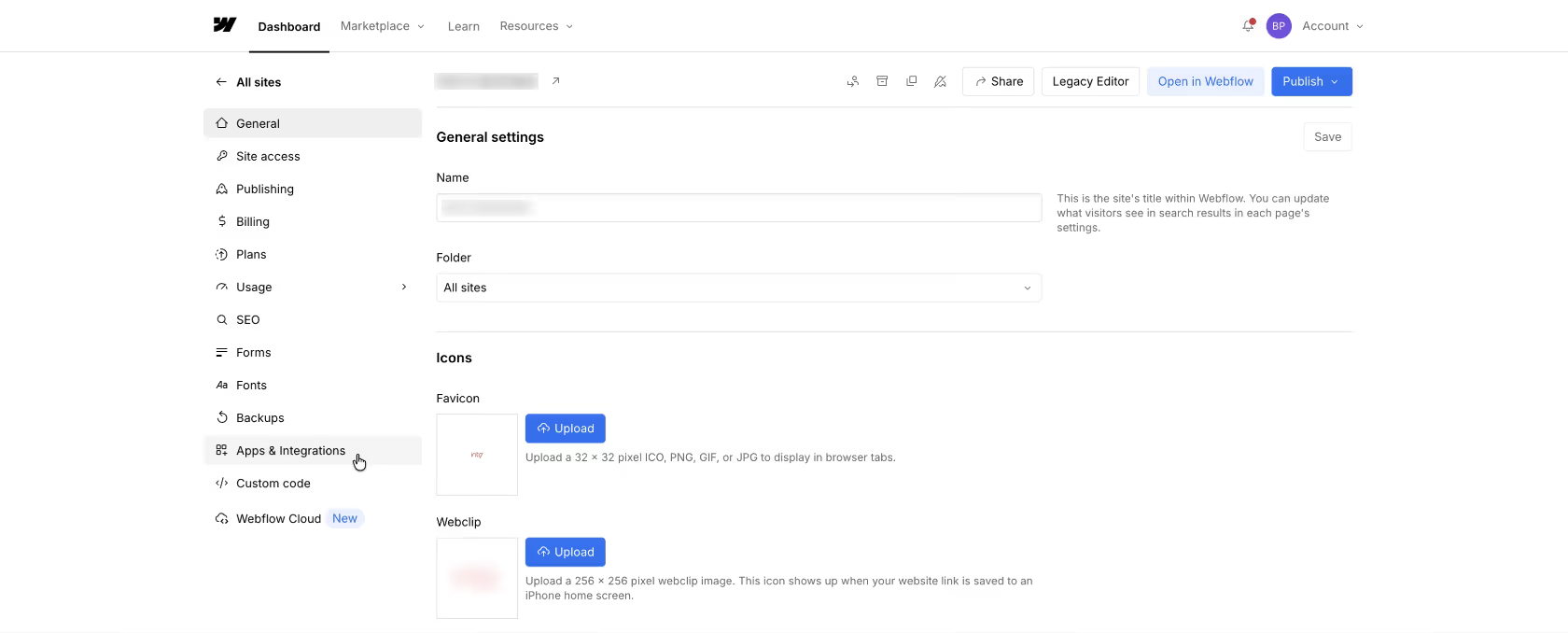
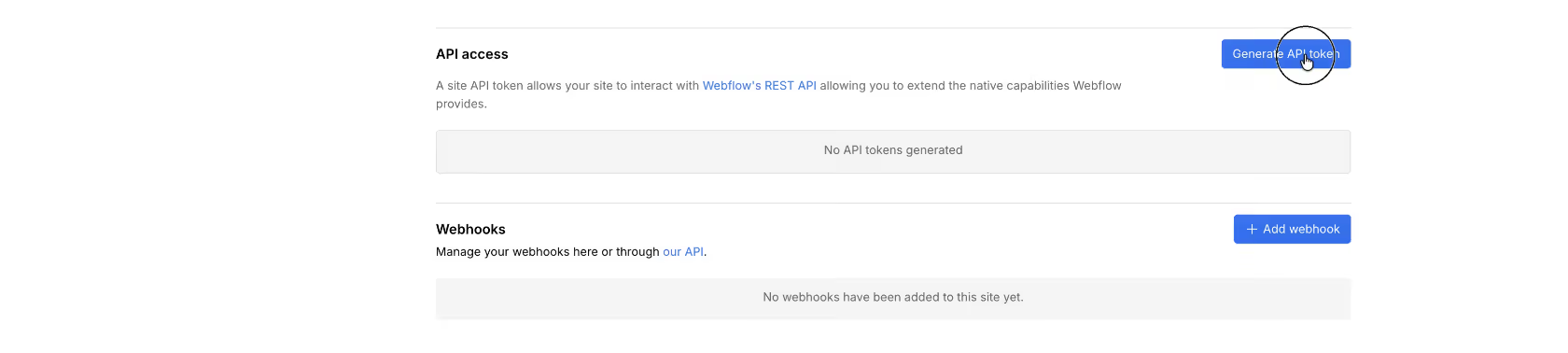

Félicitation votre token est maintenant généré 🎉
⚠️ Copier le token et garder le mémoire temporairement nous en aurons besoin un peu plus tard.
Nous allons maintenant rechercher le nom exact de vos champs stockés dans les entrailles de webflow. Les champs qui nous intéressent sont ceux contenus dans votre Collection Webflow qui gère les articles de votre site internet.
Pour cela, aller sur le lien suivant :
https://developers.webflow.com/data/v2.0.0/reference/rest-introduction
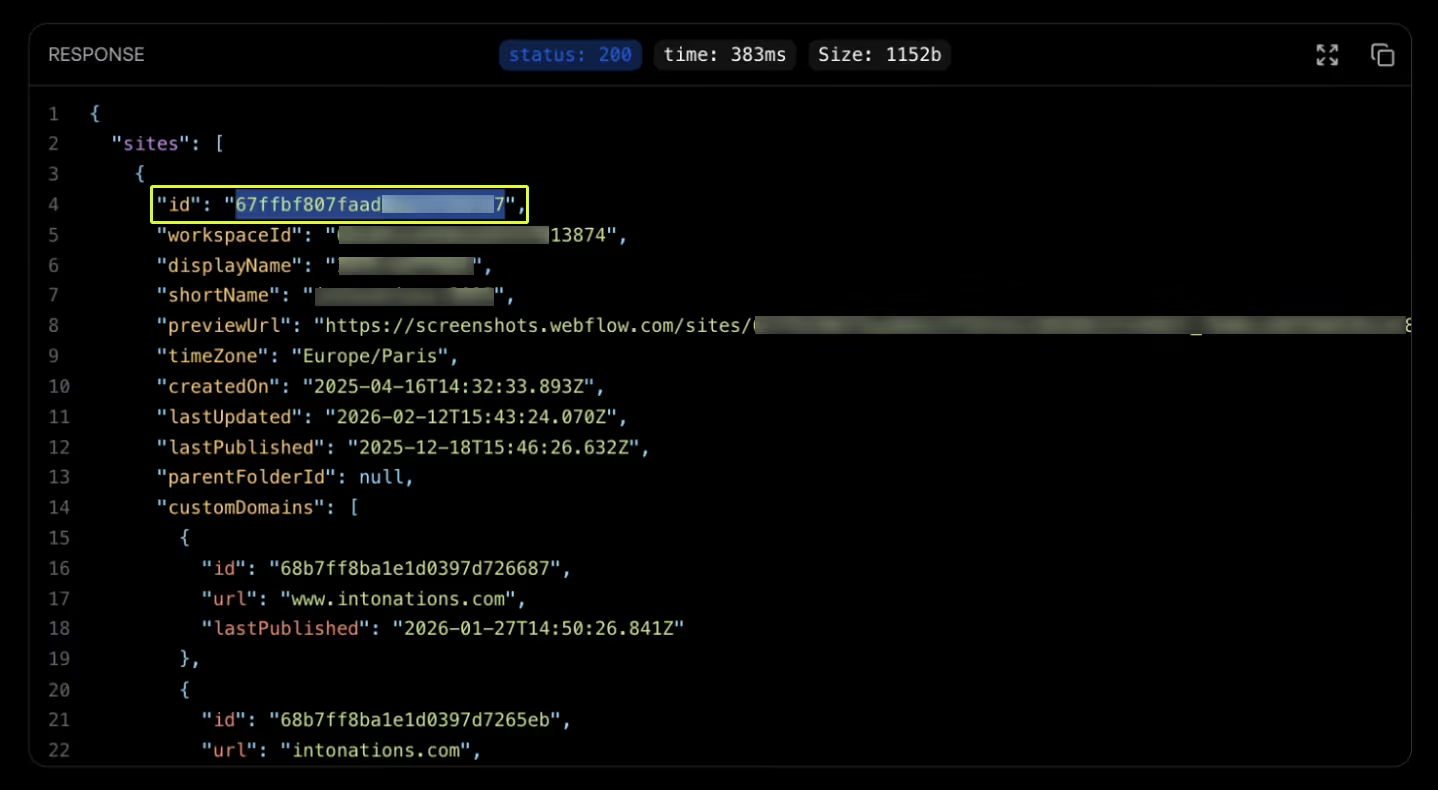
Vous arrivez dans un espace qui permet maintenant de questionner webflow sur votre site internet.


⚠️ Noter la valeur contenue entre les " dans un coin (il s'agit de l'identifiant de votre site internet chez webflo, vous en aurez besoin plus tard).
Dans notre exemple, nous avons une collection sur le site Webflow nommée "Article".
Celle-ci contient tous les articles de blogs du site.
Pour cela vous allez inspecter les différents disponibles dans votre collection.
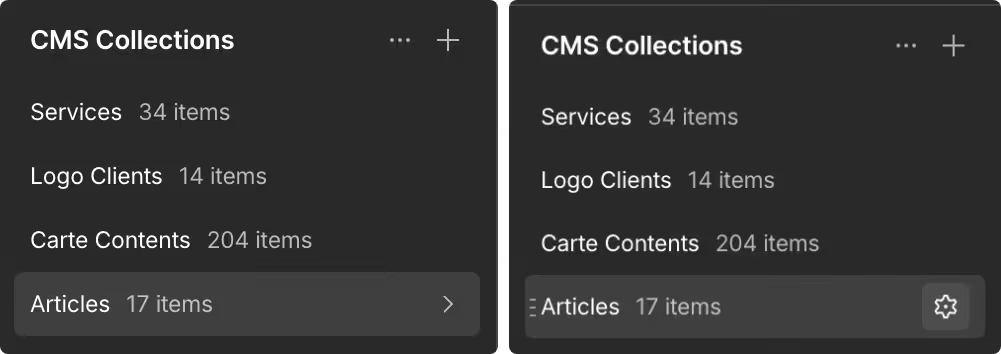
Vous arrivez sur une page qui contient les différents champs de votre collection.
Dans cette collection, les éléments requis sont les éléments suivant :
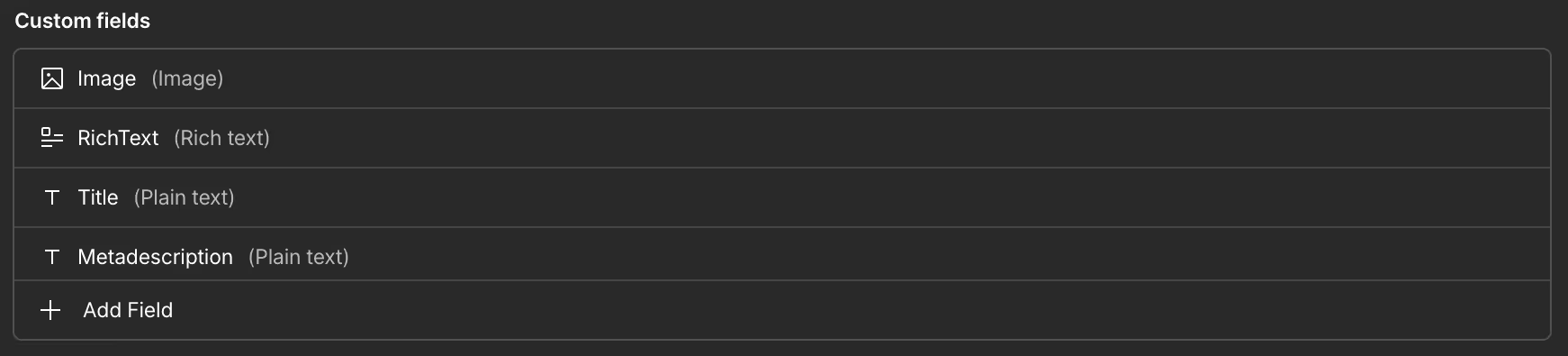
Si la collection de vos articles de blog ne contient pas ces éléments, votre site aura besoin d'ajustements. Ces éléments sont prérequis pour travailler de manière performante votre visbilité (SEO, IA, etc...).
Vous pouvez faire une demande d'intervention auprès de nos équipes ou nos partenaires qui établiront un devis pour les modifications nécessaires.
Si vous disposez bien de ces éléments ci-dessus, vous pouvez poursuivre le guide.
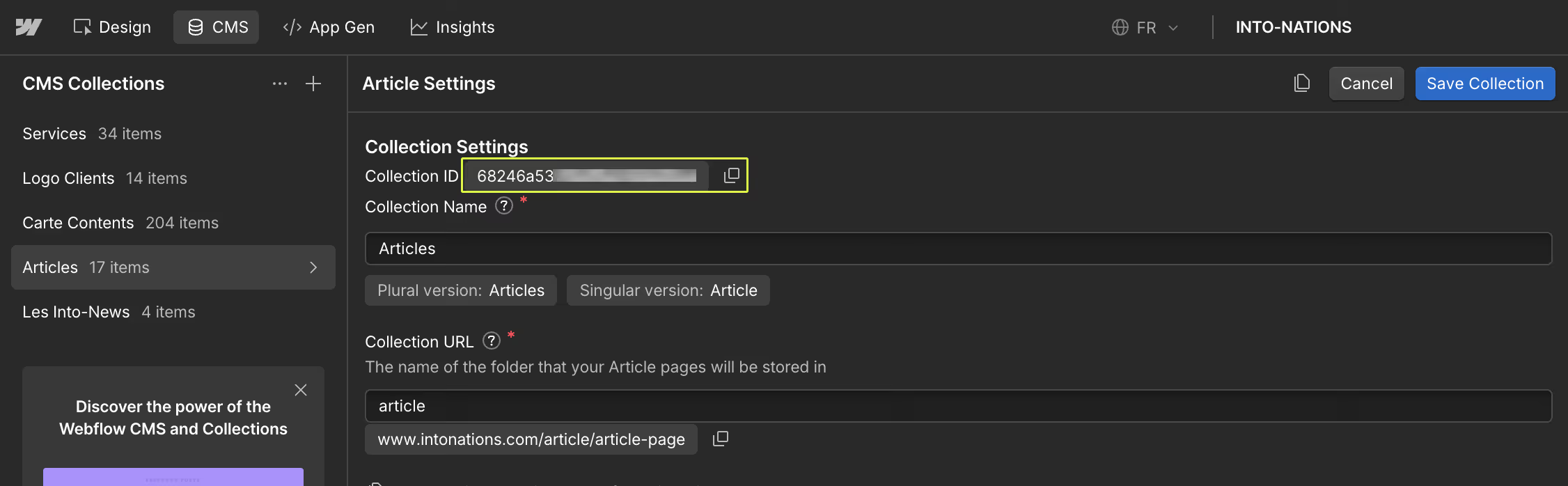
Pour cela vous devez être dans les paramètres de votre collection.
Si ce n'est pas le cas, suivez les étapes du point précédent.
Vous devez voir la valeur de l'identifiant en haut de la page en dessous de "Collection Settings"
⚠️ Notez la valeur de l'identifiant de votre collection, nous en aurons besoin plus tard.
(À cette étape vous devez avoir : votre token api, l'ID de votre site webflow, l'ID de votre collection article).
Maintenant que vous disposez de votre token api et de votre Collection ID Article, nous allons questionner Webflow sur les slug de vos champs personnalisés.
Pour cela, rendez-vous ici : https://developers.webflow.com/data/v2.0.0/reference/cms/collections/get?explorer=true
Vous allez atterrir dans la catégorie "CMS / Collections" dans l'onglet "GET Collection Details"

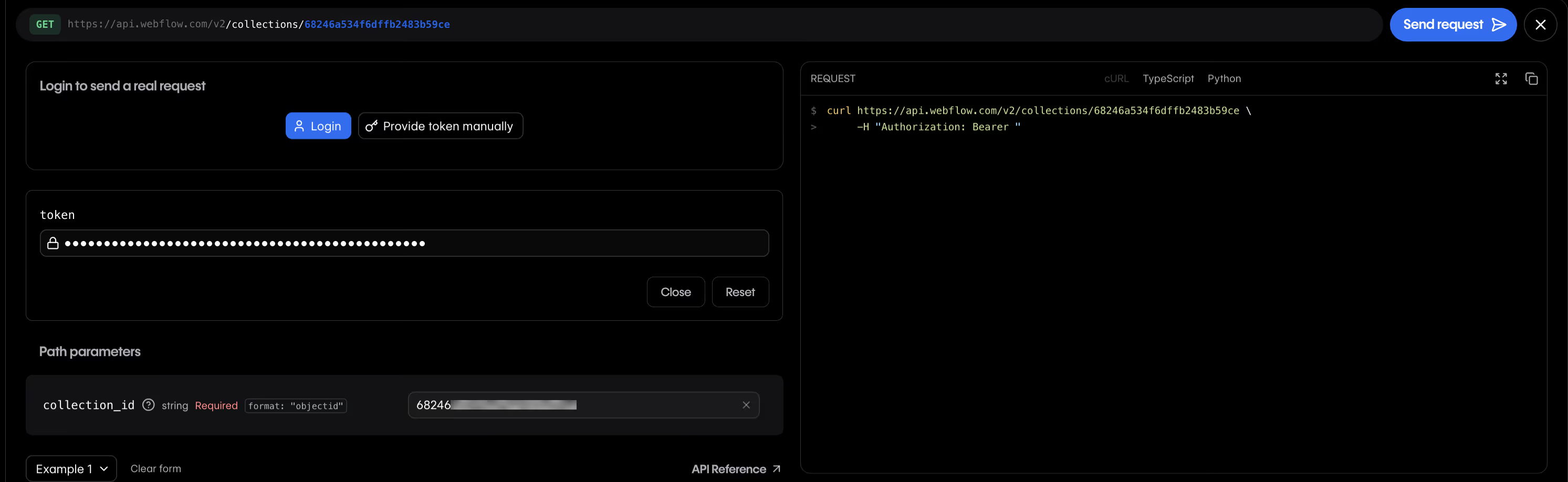
Dans la fenêtre "RESPONSE" vous devez obtenir les informations sur la collection renseignée.
Maintenant inspectez le résultat et retrouvez les champs associée à la collection.
Pour cela, recherchez d'abord le "displayName".
La valeur rattachée est le nom d'un champ de vote collection affiché dans votre back-office Webflow dans l'onglet CMS.
Dans l'exemple ci-dessous, vous retrouvez à gauche le contenu de la fenêtre "RESPONSE" et à droite la vue depuis leCMS Webflow.
Les informations en violet concernent la collection.
En dessous vous retrouvez les informations des champs.
Dans notre cas présent, nous retrouvons le champ nommé "Bannière" au travers de "displayName" (2.)
Ce champ correspond bien au nom affiché dans le back-office de Webflow.
Vous retrouvez également le champ "slug" qui lui se nomme image (1.) juste au-dessus.
🚨 Pourquoi le slug peut être différent du nom affiché ?
Lors de la création du champs le "slug" et le "displayName" sont alignés.
Si vous avez renommé le champ (donc le displayName) alors le slug n'est plus aligné, car celui-ci ne changera jamais une fois créé.
C'est la raison pour laquelle vous devez absolument vérifier de cette manière la valeur "Slug"

Ainsi vous devez parcourir la réponse pour collecter les valeurs slug des champs :
⚠️ Notez bien les valeurs de ces champs de votre collection article. Vous devez à cette étape disposer de tous les éléments nécessaires à la connexion avec Ortego.
(Token API, Site ID, Collection ID, Slug RichetText, Slug Image, Slug Title, Slug Meta-descritpion)
Allez dans votre espace personnel Ortego.
Si vous disposez de plusieurs sites internet, sélectionnez le bon domaine.
Ensuite allez dans Paramètre > Paramètre Webflow
Maintenant complétez les informations puis cliquez sur "Enregistrer".
Une fois cela fait, vous pouvez vérifier la bonne connexion avec votre site internet en cliquant sur "Tester la connexion".
Le message suivant doit apparaître : "✅ Test de publication Webflow réussi."
Si ce n'est pas le cas, plusieurs erreurs sont possible :
Dans votre espace "CMS" de Webflow, vous devez voir un nouvel article en attente de publication. Pensez bien à le supprimer afin que l'article test n'apparaisse pas sur votre site internet.