
Connectez votre Agent IA à Strapi pour publier et mettre en ligne vos contenus en un clique.
Dernière mise à jour le :
Dans ce tutoriel, nous allons vous guider pas à pas pour connecter votre site Strapi à la solution Ortego. Suivez ces étapes simples pour une intégration fonctionnelle et durable.
Tout d’abord, vous devez vous connecter au back-office de votre site internet Strapi à l’aide de vos identifiants administrateur.
Une fois connecté, vous accédez à l’interface d’administration de Strapi.
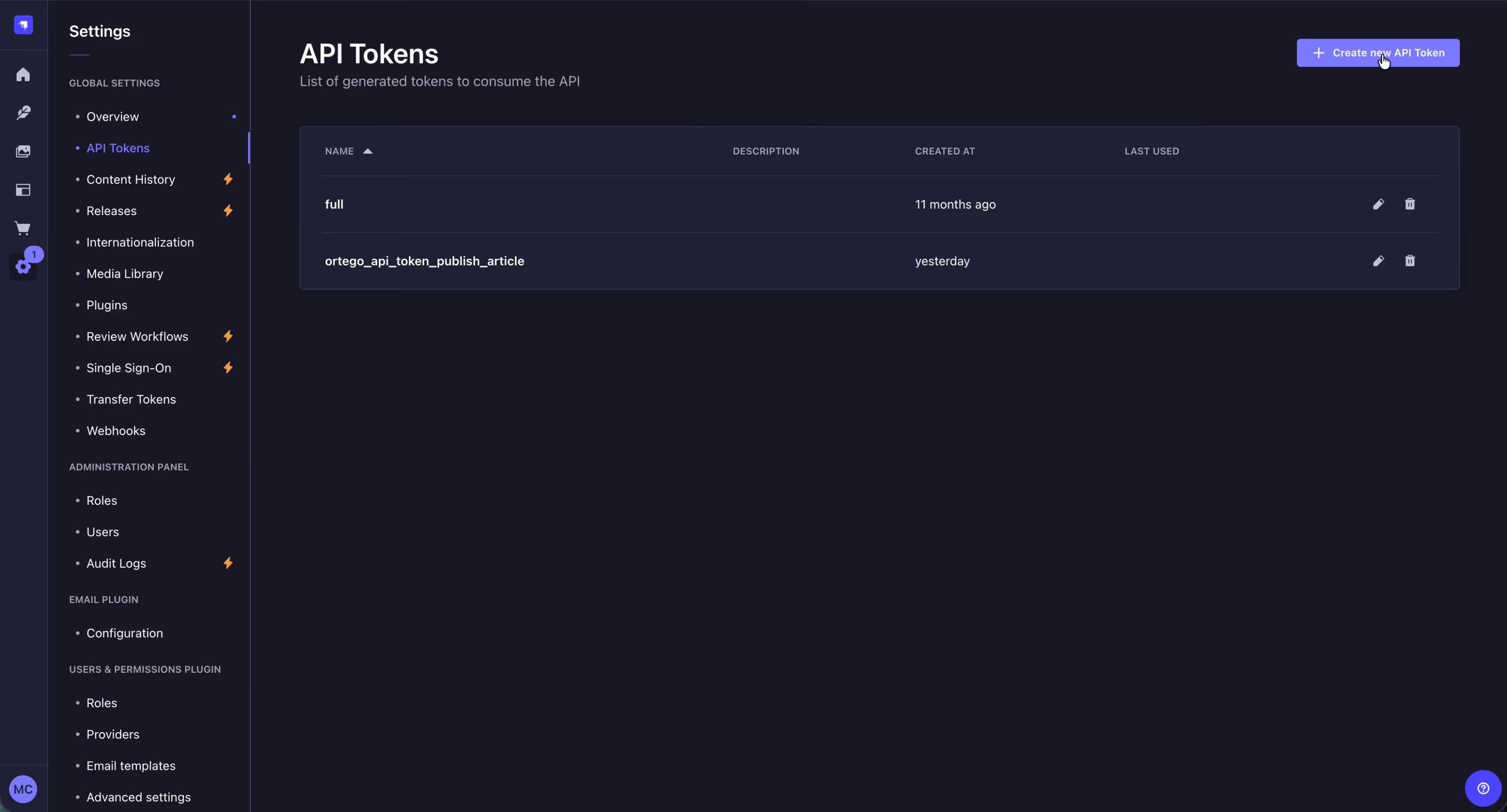
Depuis le menu principal du back-office Strapi, rendez-vous dans Global Settings, puis cliquez sur API Tokens.
Cliquez ensuite sur le bouton Create new API Token afin de créer un nouveau jeton d’accès.
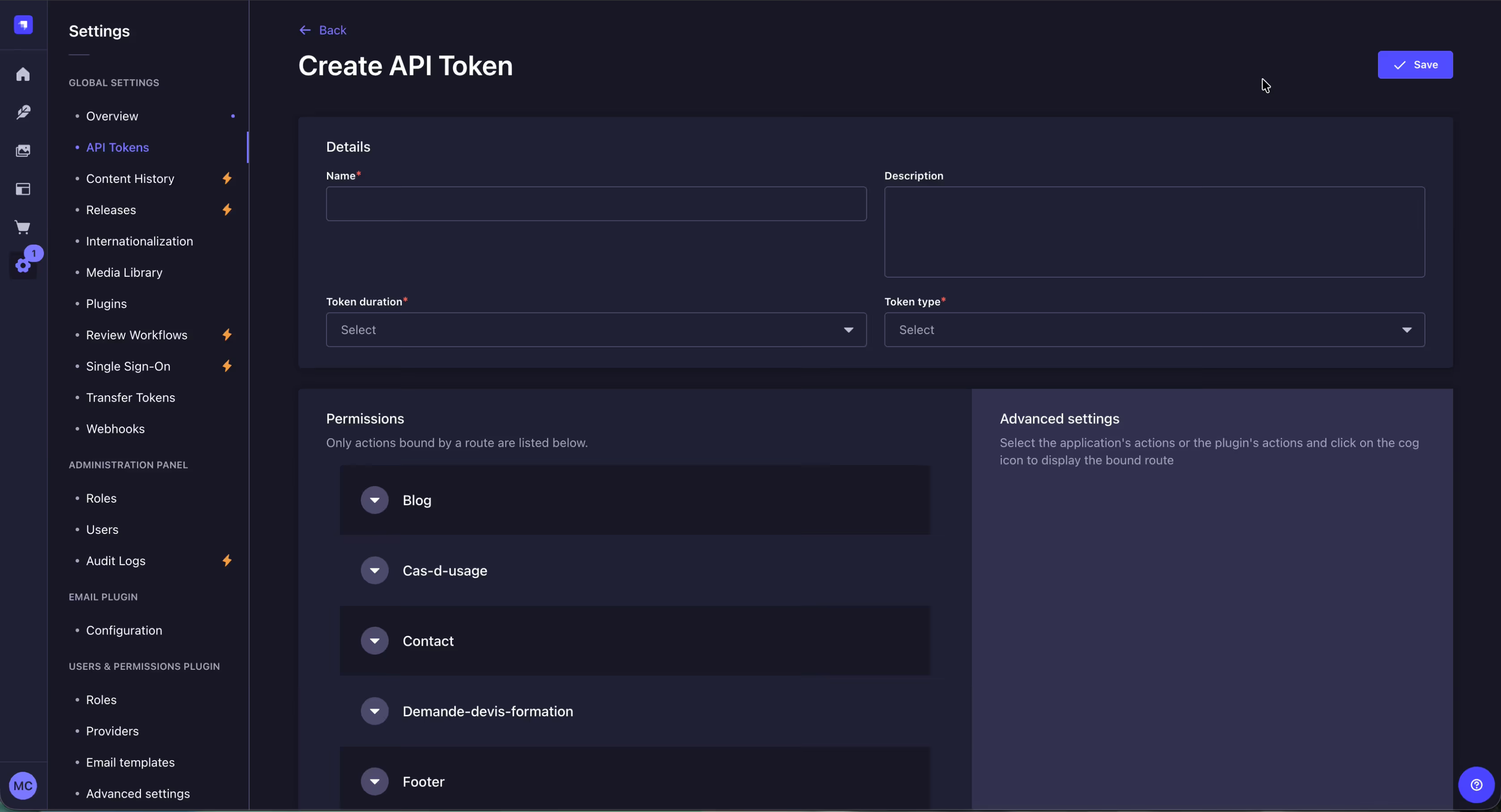
Vous devez maintenant configurer le token qui permettra à Ortego de se connecter à votre site Strapi.
Commencez par nommer le token afin de pouvoir identifier facilement qu’il est utilisé pour Ortego.
Si besoin, vous pouvez ajouter une description, mais cela reste facultatif.
Dans le champ Token duration, sélectionnez impérativement Unlimited.
Ce paramètre est essentiel.
Si une durée de validité est définie, le token expirera et vous devrez recréer l’intégralité de la configuration pour maintenir le connecteur actif entre Ortego et votre site Strapi.
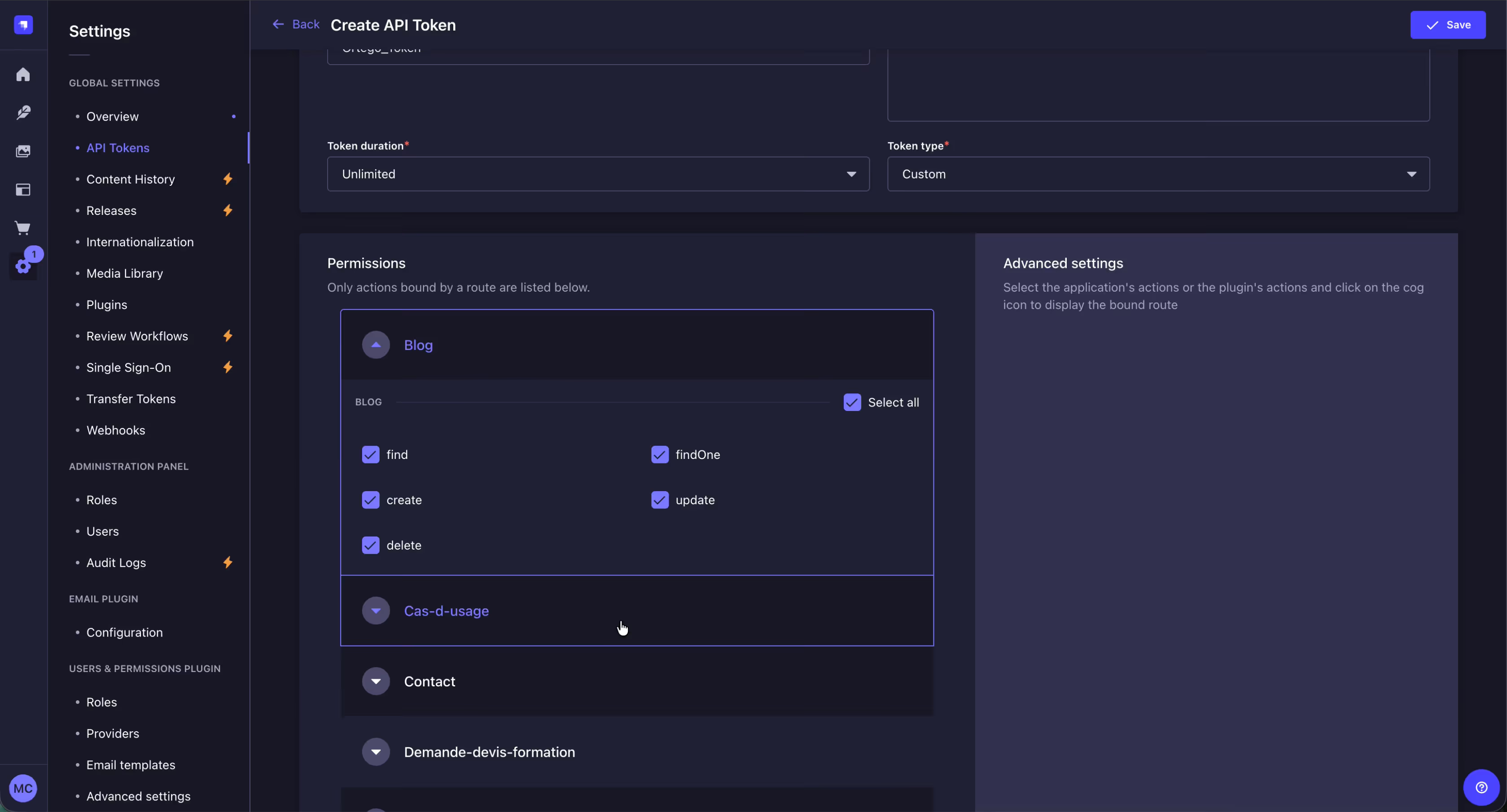
Dans le champ Token type, deux options sont possibles.
Option Custom : Cette option vous permet de sélectionner uniquement la base de données contenant vos articles de blog.
Dans ce cas, vous devez impérativement cocher les permissions suivantes :
Ces droits sont nécessaires pour permettre à Ortego de lire, créer et mettre à jour vos articles.
Option Full : Si vous n’êtes pas à l’aise avec la gestion des permissions, vous pouvez sélectionner Full, qui accorde un accès complet.
Une fois la configuration terminée, cliquez sur Save pour créer le token.
La valeur du token est alors générée automatiquement.
Copiez-la immédiatement et collez-la dans le champ dédié à Strapi dans l’interface Ortego.
Attention : le token ne sera plus visible après cette étape. En cas de perte, il devra être recréé.

Retournez dans le back-office Strapi et accédez à l’onglet Content-Type Builder.
Vous devez maintenant identifier précisément les noms des champs utilisés pour vos articles de blog.
Les informations à relever sont les suivantes :
Dans le bloc Component nommé SEO, déroulez le composant afin d’identifier :
Vous devez également identifier :

Une fois toutes les informations renseignées dans l’interface Ortego, cliquez sur Enregistrer.
Vous pouvez ensuite exécuter un test de connexion.
Si le test est concluant, un article de blog de test sera automatiquement publié sur votre site internet, confirmant que la connexion entre Ortego et Strapi est opérationnelle.

En suivant ces étapes, vous aurez connecté votre site Strapi à la solution Ortego avec succès.
Si vous rencontrez des difficultés ou si vous avez des questions pendant la configuration, vous pouvez consulter la documentation Ortego ou contacter le support technique.
Vous êtes désormais prêt à utiliser Ortego pour automatiser et optimiser la publication de vos contenus sur Strapi.